Thứ Hai, 16 tháng 8, 2021


 Đặt Font chữ mặc định - chỉnh lề trong Word 2007, Word 2010


1.  Đặt Font chữ mặc định trong Word 2010

Bước 1:

Từ giao diện chính của Word, click vào mũi tên nhỏ cạnh nút Font hoặc ấn Ctrl+D để mở hộp thoại Font

Mở hộp thoại Font

Bước 2:

Khi hộp thoại Font xuất hiện, hãy tiến hành chọn loại Font, kiểu Font, cỡ chữ cùng 1 vài tùy chỉnh khác rồi nhấn Default...

Thiết lập tùy chọn Font

Bước 3:

Khi hộp thoại xác nhận hiện ra, hãy nhấn Yes để chấp thuận

Bấm Yes để chấp nhận


2. CĂN LỀ TRONG WORD 2010, CHỈNH LỀ ĐẸP VĂN BẢN WORD 2010

Đầu tiên các bạn cần phải có Word 2010 trên thiết bị của mình, nếu chưa có các bạn có thể tải ở đây:

Tải Word 2010: Download Word 2010.

Bước 1: Khởi động chương trình Word 2010.

Bước 2: Tại giao diện chương trình, ấn chọn vào thẻ File.

cach can chinh van ban trong word 2010 chuan dep

Bước 3: Tiếp theo lựa chọn vào mục Options.

huong dan cach can le trong van ban

Bước 4: Biểu mẫu thiết lập sẽ xuất hiện, lựa chọn thẻ Advanced.

cach can le trong word 2010

Bước 5: Kéo xuống, tại mục Show measurements in units of lựa chọn thành Centimet.

cach can le trong word 2010

Sau đó ấn Ok để xác nhận.

Bước 6: Quay trở lại giao diện Word 2010, lựa chọn thẻ Page Layout. Và chọn Margins.

hien thanh can le trong van ban

Bước 7: Lựa chọn mục Custom Margins.

cach can chinh le trong word 2010

Bước 8: Thay đổi giá trị, thông số để căn lề như bạn muốn vào các ô tương ứng. Sau đó ấn Ok để xác nhận.

can le trong word 2010

Với 4 tùy chọn Top, Bottom, Left, Right bạn đọc có thể thoải mái lựa chọn khoảng cách chỉnh lề mình mong muốn. Đồng thời, các bạn không nên bỏ qua phần Preview ở cuối hộp thoại Page Setup vì mỗi khi chúng ta thay đổi khoảng cách một lề bất kỳ thì phần Preview cũng thay đổi theo.

Căn lề trong Word là một trong những công cụ cơ bản giúp chỉnh lề đẹp văn bản Word, thứ rất cần thiết cho dân văn phòng. 

Cảm Ơn Các Bạn Đã Xem ❤ - Chúc Các Bạn Thành Công➹

⇨ Nguồn: Tổng Hợp

👀 tập gõ 10 ngón giúp tăng tốc đánh máy


👉 Đánh máy tính bằng 10 đầu ngón tay là một lợi thế lớn đối với những người làm việc trong môi trường văn phòng hằng ngày phải tiếp xúc với máy tính và soạn thảo văn bản... Sử dụng 10 đầu ngón tay sẽ giúp đánh máy nhanh hơn, tốc độ công việc của bạn sẽ được tiến triển nhanh hơn so với bạn gõ từng ngón một lên bàn phím vừa lâu, lại thiếu chuyên nghiệp. Nhiều người thường cho rằng, rất khó để đánh được bàn phím bằng 10 đầu ngón tay. Nhưng bạn đừng quá bi quan, hãy xem bài luyện tập gõ 10 ngón dưới đây, cố gắng nắm bắt kỹ thuật đánh máy 10 ngón này đảm bảo bạn sẽ cải thiện đáng kể tốc độ đánh máy của mình nếu chăm chỉ luyện tập đó.

1. Hướng dẫn cách đánh máy 10 ngón nhanh


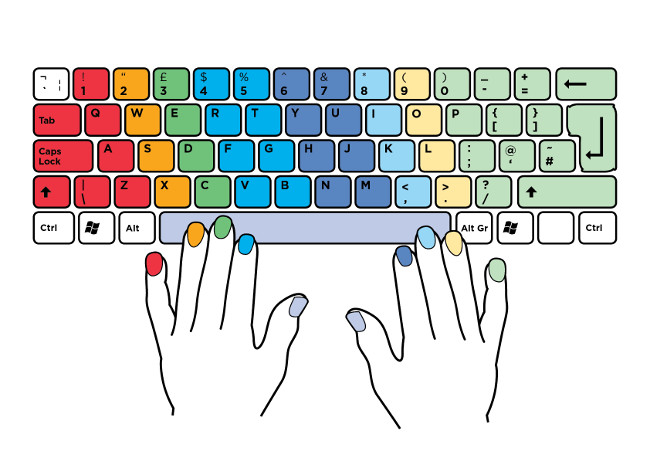
Để đánh được 10 ngón tay trên bàn phím, đầu tiên bạn phải biết cách đặt tay trên bàn phím. Với 10 ngón tay chúng ta sẽ chia đều ngón tay lên những bàn phím như:

Với tay trái: ngón út (phím A), ngón áp út (phím S), ngón giữa (phím D), ngón trỏ (phím F).

Với tay phải: ngón út (phím :), ngón áp út (phím L), ngón giữa (phím K), ngón trỏ (phím J).

Hai ngón tay cái còn lại thì chúng ta sẽ đặt chúng ở phím Space. Và nhiệm vụ của hai ngon này chỉ là dùng để thay phiên nhau đánh bàn phím này mà thôi.

2. Kỹ thuật tập gõ 10 ngón và nhiệm vụ từng ngón

Nhiệm vụ cụ thể của từng ngón khi đánh máy

Với tay trái

  • Ngón trỏ chúng ta sẽ điều khiển các phím như: R, F, V, 4, T, G, B, 5.
  • Với ngón giữa, chúng ta lại điều khiển phím: E, D, C, 3.
  • Ngón áp út: W, S, X, 2.
  • Còn ngón út thì chúng ta sẽ dùng để gõ phím: Q, A, Z, 1, ' và các phím chức năng như Tab, Caps lock, Shift.

Với tay phải

  • Ngón trỏ điều khiển các phím: H, Y, N, 6, 7, U, J, M.
  • Ngón giữa: 8, I, K, <.
  • Ngón áp út: 9, O, L, >.
  • Và ngón út: 0, P, :, ?, ", [, ], -, +, \, Enter, Backspace.

Để có thể gõ được bàn phím bằng 10 đầu ngón tay, việc đầu tiên chúng ta phải ghi nhớ rõ các chữ cái trên bàn phím và nhiệm vụ của từng ngón tay tên bàn phím. Để có thể ghi nhớ thì các bạn nên dành nhiều thời gian để tập soạn thảo các văn bản, các bài thơ hay lời bài hát bạn yêu thích một cách chậm để giữ độ chính xác trong khi điều khiển tay cũng như lỗi chính tả. Sau khi đã bắt đầu quen thì bạn có thể tăng tốc độ đánh bàn phím nhanh hơn và nâng cao khối lượng công việc.

Khi gõ xong, ngón tay nên di chuyển trở về vị trí ban đầu. Để tránh ngón này "cản đường" ngón kia.

Lưu ý các bạn nên dùng kiểu gõ Telex để cho tốc độ gõ tiếng việt nhanh hơn thay vì kiểu VNI.

CHÚC CÁC BẠN THÀNH CÔNG

Nguồn: tổng hợp

Chủ Nhật, 15 tháng 8, 2021


Cách cài đặt vân tay cho laptop Windows 10 đơn 

giản, nhanh chóng


 Như mọi người cũng đã biết thì Khóa vân tay hiện nay đã là một phương thức bảo mật được sử dụng rộng rãi trong nhiều dòng laptop mới. Nếu laptop bạn đang có chức năng này và đang tìm cách để cài đặt vân tay thì bài viết này dành cho bạn đây. Cùng theo dõi hướng dẫn nhé!

Chọn biểu tượng Tìm kiếm > Gõ sign-in options > Chọn Sign-in options.

Vào Tùy chọn đăng nhập

Vào Tùy chọn đăng nhập

Bước 2: Thiết lập vân tay mới

Trong mục Windows Hello Fingerprint, chọn Set up.

Chọn đặt một vân tay mới

Chọn đặt một vân tay mới

Chọn Get started.

Chọn Bắt đầu

Chọn Bắt đầu

Nhập mã PIN của thiết bị.

Nhập mã PIN xác nhận

Nhập mã PIN xác nhận

Bước 3: Lăn lưu dấu vân tay

Bạn đặt ngón tay lên laptop để tiến hành lăn dấu vân tay.

Lăn vân tay

Lăn vân tay

Chọn Close để hoàn tất.

Hoàn tất cài đặt vân tay

Hoàn tất cài đặt vân tay

2. Cách thêm vân tay khác trên laptop Windows 10

Bước 1: Vào Tùy chọn đăng nhập

Chọn biểu tượng Tìm kiếm > Gõ 'sign-in options' > Chọn Sign-in options.

Vào Tùy chọn đăng nhập

Vào Tùy chọn đăng nhập

Bước 2: Thêm một vân tay mới

Trong mục Windows Hello Fingerprint, chọn Add another.

Chọn đặt một vân tay mới

Chọn đặt một vân tay mới

Chọn Get started.

Chọn Bắt đầu

Chọn Bắt đầu

Nhập mã PIN của thiết bị.

Nhập mã PIN xác nhận

Nhập mã PIN xác nhận

Bước 3: Lăn lưu dấu vân tay

Bạn đặt ngón tay lên laptop để tiến hành lăn dấu vân tay.

Lăn vân tay

Lăn vân tay

Chọn Close để hoàn tất.

Hoàn tất thêm vân tay

Hoàn tất thêm vân tay

3. Cách xóa vân tay

Bước 1: Vào Tùy chọn đăng nhập

Chọn biểu tượng Tìm kiếm > Gõ sign-in options > Chọn Sign-in options.

Vào Tùy chọn đăng nhập

Vào Tùy chọn đăng nhập

Bước 2: Thêm một vân tay mới

Trong mục Windows Hello Fingerprint, chọn Remove.

Xóa vân tay

Xóa vân tay

 Giới thiệu với các bạn về các 

phím nóng trên bàn phím Laptop ASUS


 Các phím nóng trên bàn phím ASUS có thể sử dụng cùng với phím Fn. Nó cung cấp quyền truy cập nhanh vào các tính năng nhất định và chuyển đổi giữa các tính năng nhất định.

Bạn có thể kích hoạt chức năng của các phím nóng bằng cách ấn giữ phím  kết hợp với các phím nóng (F1 ~ F12)

Ví dụ cho dòng X570UD, các phím nóng có thể kích hoạt bằng các lệnh dưới đây:

 +: Chuyển máy tính sang Chế độ ngủ (Sleep mode).

 +: Tắt hoặc mở Chế độ máy bay (Airplane mode).

Chú ý: khi Chế độ máy bay được mở thì tất cả các kết nối không dây sẽ bị tắt

 +:  Giảm độ sáng đèn bàn phím (chỉ có trên một số dòng sản phẩm).

 +:  Tăng độ sáng đèn bàn phím (chỉ có trên một số dòng sản phẩm).

 +:  Giảm độ sáng màn hình.

 +:  Tăng độ sáng màn hình.

 +:  Tắt màn hình.

 +:  Chuyển đổi chế độ hiển thị (Đảm bảo rằng máy tính xách tay đã kết nối với màn hình ngoài).

 +:  Tắt hoặc mở TouchPad. 

 +:  Tắt hoặc mở loa. 

 +:  Giảm âm lượng loa.

 +:  Tăng âm lượng loa. 

Chú ý: Có thể có một số khác biệt giữa các dòng sản phẩm khác nhau.

Ngoài ra, có hai phím Windows đặc biệt trên bàn phím máy tính xách tay của bạn được dùng như sau:

: Khởi chạy menu Bắt đầu (Start menu).

: Hiển thì menu tùy chọn.

Giới thiệu - Ứng dụng phím nóng trên bàn phím ASUS

Có thể chuyển đổi giữa "Chức năng phím nóng" và "F1 - F12" theo cách dưới đây. Mặc định nó sẽ là Phím nóng.

Nhập "Asus Keyboard Hotkeys" vào thanh tìm kiếm. Sau đó click chọn vào nó.

Bằng cách lựa chọn như dưới đây, bạn có thể sử dụng Chức năng phím nóng bằng cách ấn F1-F12. Bạn vẫn có thể sử dụng chức năng F1-F12 bằng cách ấn giữ phím Fn và F1-F12.

Bằng cách lựa chọn như dưới đây, bạn có thể sử dụng Chức năng F1-F12 bằng cách ấn phím F1-F12. Bạn cũng có thể sử dụng chức năng phím nóng bằng cách ấn giữ phím Fn và F1-F12.

Cách tải phím nóng cho bàn phím ASUS

Các phím nóng trên bàn phím ASUS được cài đặt sẵn trên máy tính xách tay ASUS. Bạn cũng có thể tải về từ trang web của ASUS theo các bước ở đường dẫn dưới đây:

https://www.asus.com/vn/support/FAQ/1035376/

Tìm “Asus Keyboard Hotkeys” ở phần Utilities. Click “Tải về”.

Nguồn: Asus Web

  Tổng hợp các phím tắt mới trên Windows 11  giúp bạn thao tác trên máy tính nhanh chóng hơn rất nhiều Hệ điều hành  Windows 11  mang đến ch...